 ITキャリアフロンティア
ブログによる副業は在宅可能で続けることで高収入を得られることから、最近とても人気が高いです。ブログ未経験者にはハードルが高そうに見えますが、どうすれば始められるのでしょうか?
今回は「 未経験からブログで稼ぐ方法」を、今大注目のブログ作成ツール『WordPress』を使って紹介します。
 編集長
編集長
編集長の本業はITコンサルタント。
ブログ含む副業とあわせ、収入総額は月200万円ほど。
手順通りに進めれば30分程度でブログが立ち上がりますので参考にしてくださいね!
もくじ
1.未経験からブログで稼ぐポイント

ポイントはずばり「先輩をまねる」ことです。
まねると言ってもそのままパクってはいけません。エッセンスを学び、まねるのです。
例えば文章には型がある。売れる言い回しがある。それらを先輩のサイトから学ぶ。
それが大事です。この人のがわかりやすい!と思ったら、言い回し、文字ボリューム、目次構成、画像の入れ方などあらゆると頃をまねていく。
そうしたことを続けて行きましょう!
2.稼げるサイトはWordPressで作る!

副業としてブログで稼ぐなら、たとえ未経験でもWordPress(有料)を使うのがおすすめです。
たとえば本サイトもWordPressで運営していますが、無料のブログサービスと比較して以下のメリットを感じています。
①先輩がたくさんいる。すぐに真似られる。
②デザインが圧倒的に洗練されている。
③プラグインが多く自由度が高い
④困ったときに解決策もたくさん出てくる!
ちなみに『初めは無料ブログを立ち上げておいて、後からWordPressに切り替えれば良い』と言う人もいますがおすすめしません。なぜなら、Googleなどの検索エンジンがブログの移行に完全対応するまでに半年近くかかるから。
Googleの検索結果で表示される情報に、いつまでも昔のサイト情報が表示され、見る人が混乱してしまうのは避けたいところです。
3.WordPressブログ立ち上げの5ステップ

『ブログを作ること』は『家を建てること』によく例えられます。そのステップを紹介します。
【STEP1】『土地=サーバー』を借りる
【STEP2】『住所=ドメイン』を決める
【STEP3】『住所=ドメイン』を届け出る
【STEP4】『家=ブログ』を建てる
【STEP5】『家具=ブログの初期設定』を揃える
具体的な手順を見て行きましょう!
【STEP1】『土地=サーバー』を借りる

サーバーは様々な種類がありますが、初心者の方におすすめなのは『エックスサーバー』です
エックスサーバー をオススメする理由2つあります。
・多くのブロガーが利用しているため、困ったときに解決策がたくさん出てくる!
・料金・機能面でも他社に劣る部分がほとんどない
他にもたくさんメリットはありますが、この2点をおさえればえれば大丈夫です!
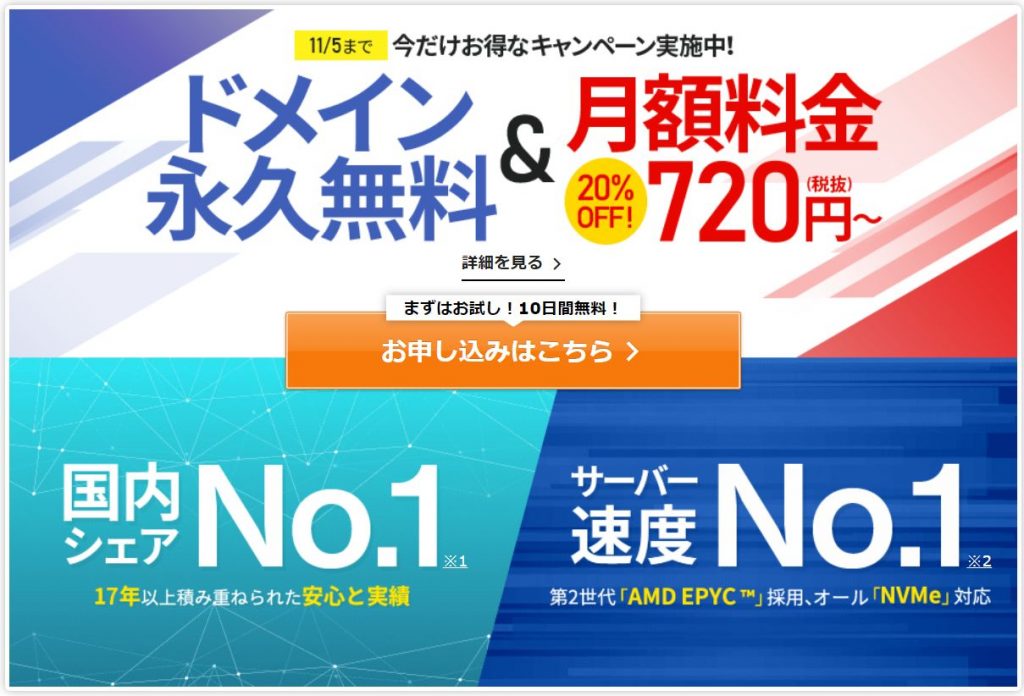
まずアクセスしてエックスサーバを確保しましょう
\ Click Here! /
エックスサーバーで土地を確保する
【STEP2】『住所=ドメイン』を決める

続いてドメインの契約をします。
ドメインとは、サイトのURLのことです。当サイト(ITキャリアアップ道場)でいうと『it-career-up.comt』にあたります。
初心者の方には『お名前.com』がおすすめです。なぜなら多くのブロガーが利用しており、一番実績があるから。
サイトを開き、緑色の線で囲ってある箇所に、あなたが作りたい「ドメイン」=「サイトのURL」を入力する
右側の『検索ボタン』をクリックして行きましょう!
ちなみにすでに他の人が利用している場合しては利用できないため、注意が必要です。
いろいろ悩んでしまいますが、『.com』『.net』『.jp』の3つがメジャーなので、このどれかで申し込むのがおすすめです。
\ Click Here! /
お名前.comで住所を確保する


【STEP3】『住所=ドメイン』を届け出る

次は『先ほど契約したエックスサーバー』と『お名前.comで契約したドメイン』を紐づけます。
家で例えれば住民票登録や郵便局への住所登録ですね。これがないと、あなたがどこに住んでいるのか、誰からも知ってもらえません。
以下2つの手順で終わりです!頑張りましょう!
お名前.comでネームサーバーの設定をする
エックスサーバーにドメインを設定する
順に設定を進めて行きましょう。
【STEP4】『家=ブログ』を建てる

やっと『土地=サーバー』と『住所=ドメイン』の設定が終わりましたね。ここまでで80%は完了です。
次はいよいよ『家=ブログ』を建てていきましょう!
まずエックスサーバの画面にアクセスし、『Wordpressのインストール』をクリックしましょう!
サイトURL:そのまま変更しないでOK
ブログ名:ブログタイトルを適当に入力しましょう!(後から簡単に変更できます)
ユーザ名:毎度ログイン時に使用します。覚えやすいものにしましょう!
パスワード:毎度ログイン時に使用します。覚えやすいものにしましょう!
メールアドレス:自身のメールアドレス。
キャッシュ自動削除:「ONにする」でOK。
データベース:「自動でデータベースを生成する」を選択しましょう!
必要事項を入力できたら、右下の『インストール(確認)』をクリックします。
インストールが完了すると、ログイン・編集時に必要なIDやパスワードなどが表示されます。忘れないよう、大切に保管しましょう!
以上でWordPress(ワードプレス)のインストールは完了です!
【STEP5】『家具=ブログの初期設定』をそろえる

ここまでで90%は完了です。
あとは『WordPress(ワードプレス)ブログ』を使いやすいように、最低限の初期設定を行えばOKです!
①URLを『http→https』に変更する
これを設定しないと、あなたのサイトにアクセスしたときに「信頼できないサイトです」と表示されることがありますので登録必須です。
管理画面の左下の『設定』→『一般』をクリックします。
キャッチフレーズは空欄で大丈夫です!(後で簡単に変更できます!)
WordPressアドレス(URL)の「http」を「https」に変更
サイトアドレス(URL)の「http」を「https」に変更
②テーマ(デザイン)を設定する
『テーマを選択すること』=『ブログのデザインを選択すること』です。
テーマによって『ブログのデザイン、構成、機能』などがそれぞれ違います。つまり『ブログを見るユーザー』にも大きな影響を与えるんですね。
色々な有料テーマを試した中で、初心者ブロガーが収益化するならSANGOがおすすめです。
ちなみにアフィンガーをおすすめする人が多いですが、これはアフィリエイト報酬の高さにあります。私も実際にAffingerを使ってみましたが、ちょっと機能が多すぎる印象があります。
もちろん好みがありますので、『初めからプロ級のオプションを駆使したい!』と言う方は、是非アフィンガーも試してみて下さい。
\ Click Here! /
SANGOでサイトデザインを整える
③ツール(プラグイン)を入れる
『ツールを設定する』=『スマホでアプリを追加する』というイメージを持てばOKです!
スマホってアプリを使いするほど使いやすくなりますよね?それと同じです。
効率的な記事作成ができるのは間違いなくツールのおかげなので下記には必ず目を通しておきましょう!(無理に全て利用する必要はなし)
①All in One SEO Pack
②Classic Editor
③Easy Table of ontents
④Search Regex
⑤Redirection
⑥Show Article Map
⑦SiteGuard WP Plugin
⑧WP-CopyProtect
④ASPを無料登録する
ブログで稼ぎたいなら、絶対に『ASPとは何か?』を理解し、『ASPに無料登録する!』という2つが重要になります!なぜならブロガーは『自分の商品』を持たないので、ASPを利用しないとなかなか稼げないから。
ASPを利用すれば、『企業の商品』を紹介したりすれば、報酬をもらえて稼げるようになるし、ブロガーの99%はASPを利用して稼いでいます。
無料で利用できるので、下記を参考にして今すぐに無料登録してしまいましょう!
これだけ押さえておけば大丈夫!と言う、おすすめのASPは4つです。


どれもすぐに登録可能ですので、初めに登録しておくことをおすすめします。
「どれがいいのか、4つもあったら迷う』と言う方は、一旦【A8.net】に登録しておけばOK。
ASP最大手で登録案件数も豊富です。まず【A8.net】で検索し、なければ他のアフィリエイトで検索するブロガーも多いです。
また、審査が厳しく、少し時間もかかりますが、ある程度運営に慣れてきたらGoogle Adsenseに登録するのも忘れずに。
たのASPが、製品購入や会員登録と言う成果発生時に報酬が支払われるのに対し、Google Adsenseはクリックするだけで報酬がもらます。
だいたいブログ開設3ヶ月目くらい、50記事以上の常態で申請すると通りやすいようですよ!
4.まとめ
お疲れ様でした。ここまででWordPress(ワードプレス)ブログの立ち上げ終了です。
初心者がゼロからWordPress(ワードプレス)ブログを開設する方法を解説しましたが、いかがでしたか?
ブログで成功する鍵は『月5万稼ぐまで、踏ん張れるか?』です。ここまでたどり着けず挫折する人が多いです。
ここまで対応したみなさんは、確実に第一歩を踏み出しています。あとはとにかく継続。
是非いい記事を書いて、いち早く『月5万円』を稼いで行きましょう!